إضافة الموسيقى إلى فيديو Smalltown Boy AI: دليل المبدع
تعلّم كيفية إضافة الصوت إلى ملفات فيديو AI Raindance الصامتة باستخدام الأدوات الأصلية للمنصات. اتبع هذا الدليل للحصول على أفضل الممارسات في المزامنة وترخيص الموسيقى.
11 أكتوبر 2026 · فريق تحرير Smalltown Boy AI
جرب سير العمل
استوديو رقص Smalltown Boy AI الخاص بك
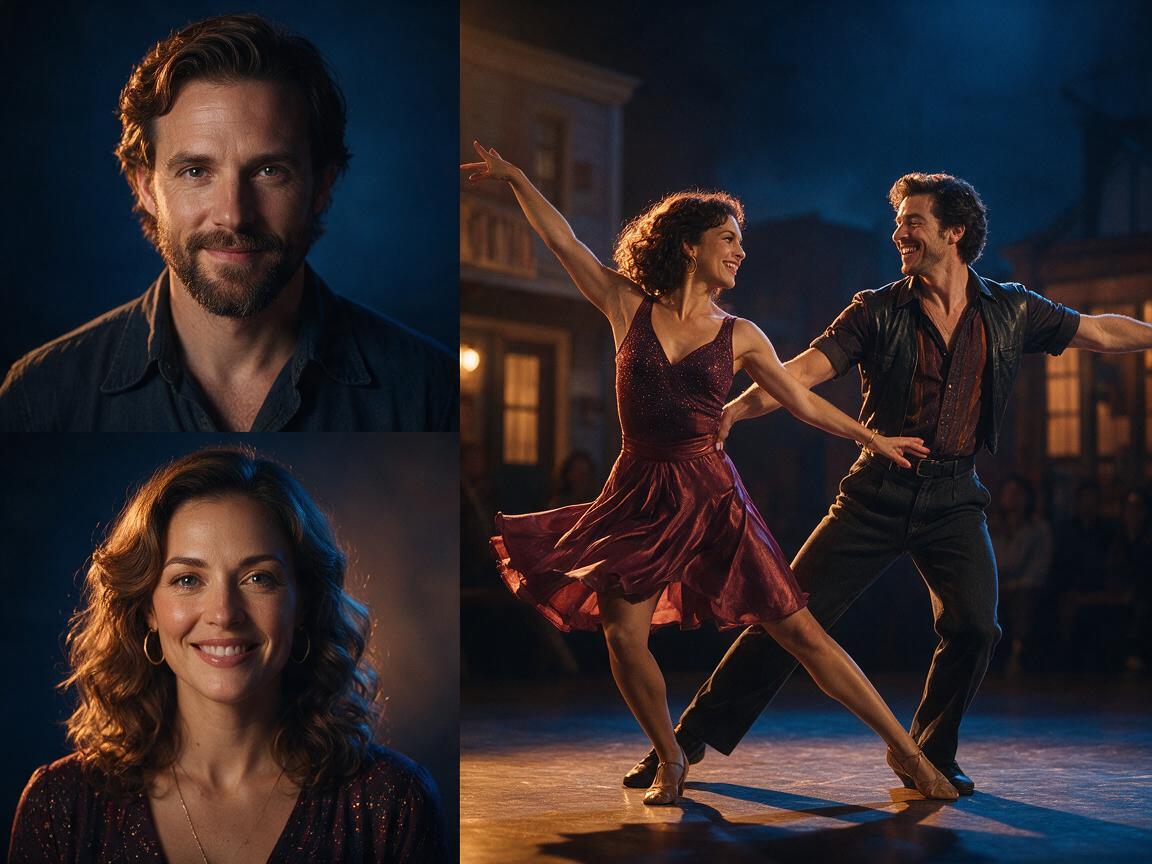
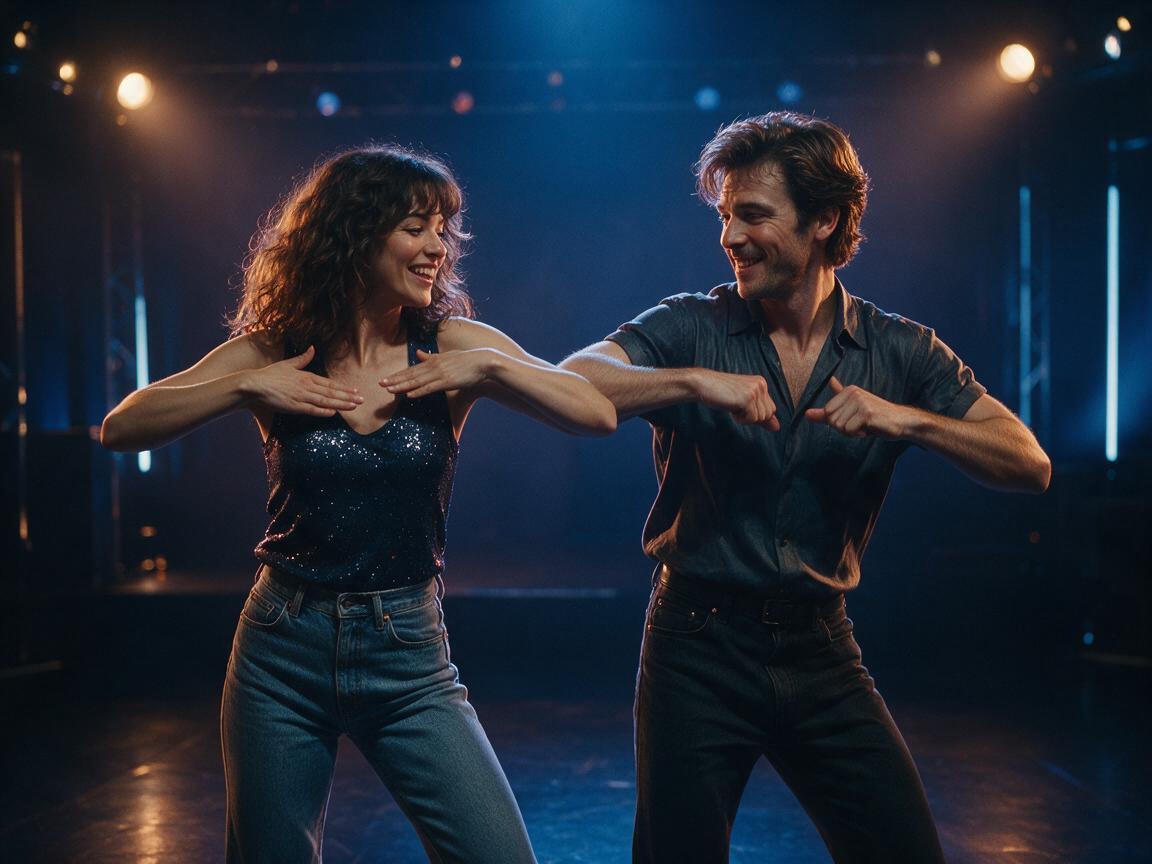
اختر مسرحاً كلاسيكياً أو رقصة فردية أو مشهد عيد ميلاد. ارفع صورة أو صورتين لشخص بالغ. يوضح كل مثال المشهد المختار، وقد تختلف نتيجتك.
JPG، PNG أو WebP · حتى 10 ميغابايت
اختر بورتريه واضح ومضاء جيداً لشخص بالغ واحد في كل صورة. اجعل الوجه، الشعر والملابس مرئية.
توجيه إضافي (اختياري)
قد يتم اختيار نتيجة عامة للمعرض بعد المراجعة. تظل الصور المرفوعة خاصة.
9.90 US$/ 1 فيديو
50 ائتمانات · 8 ثوانٍأضف صورة لكل مؤدي.
حزم لمرة واحدة واشتراكات اختيارية. تُعاد الائتمانات إذا فشل الإنشاء.
فيديوهاتك
اختر مزاجاً أعلاه. ستظهر فيديوهاتك المكتملة هنا.
فهم ملفات التصدير الصامتة من AI Raindance
عندما تُنشئ فيديو من خلال أداة AI Raindance على موقع smalltownboyai.pro، فإن ملف MP4 الناتج يكون صامتًا بطبيعته. تركّز المنصة حصريًا على عملية الإبداع البصري من الصورة إلى الفيديو، مما يعني أنها لا تُضمّن مسارات صوتية أو موسيقى خلفية أو مؤثرات صوتية في ملفاتك التي تُنزّلها. ولأن هذه الملفات تُسلَّم بدون صوت، يجب عليك إضافة طبقة الصوت الخاصة بك بعد اكتمال عملية الإنشاء. يضمن هذا الخيار التصميمي أن تحتفظ بالتحكم الإبداعي الكامل في المشهد الصوتي لمشروعك النهائي. ومن خلال فصل الإنشاء البصري عن تحرير الصوت، تتجنب المنصة المشكلات المحتملة المتعلقة بالموسيقى المحمية بحقوق النشر أو معايير الصوت الخاصة بكل منصة والتي تتغير باستمرار عبر وسائل التواصل الاجتماعي.
من المهم أن تفهم طبيعة هذا التصميم قبل أن تبدأ العمل، لأنه يحدد طريقة تفكيرك في سير العمل بأكمله. فبدلًا من انتظار أن تمنحك المنصة مقطعًا صوتيًا جاهزًا، أنت المسؤول عن بناء الطبقة الصوتية بنفسك. وهذا يعني أيضًا أن جودة الصوت النهائية تعتمد على اختيارك للمقطع وعلى دقة المزامنة التي تُجريها لاحقًا. كلما أدركت هذه النقطة مبكرًا، أصبح تعاملك مع الفيديو الصامت أكثر سهولة، وتحوّل من عقبة إلى ميزة تمنحك حرية أكبر في التخصيص.
تجهيز سير عمل الصوت الخاص بك
قبل أن تبدأ في إضافة الموسيقى، تأكد من تنزيل الفيديو وحفظه محليًا على جهازك. نظرًا لأن AI Raindance لا توفر تطبيقًا للهاتف المحمول أو تخزينًا سحابيًا للملفات المكتملة، يجب عليك تنزيل نتائجك فورًا باستخدام الروابط المؤقتة التي تُقدَّم عند الانتهاء. وبمجرد حفظ الفيديو، ينبغي عليك اختيار منصة نشر—مثل TikTok أو Instagram أو YouTube—لإنهاء المشروع. تقدّم كل من هذه المنصات مكتبة داخلية من الموسيقى المرخّصة. ويُعد استخدام هذه الأدوات المدمجة عمومًا الطريقة الأكثر فعالية لإضافة الموسيقى، حيث إنها تبسّط عملية مواءمة فيديوك مع الصوت الرائج أو أغنية معينة مع احترام سياسات حقوق النشر الفردية لكل منصة.
يُستحسن أن تُنشئ مجلدًا مخصصًا على جهازك لحفظ كل ملفات MP4 التي تنزّلها، وأن تسمّي كل ملف باسم واضح يربطه بالمشهد الذي أنشأته. هذه العادة البسيطة توفّر عليك وقتًا كبيرًا لاحقًا عندما تصبح لديك عدة مقاطع وتحتاج إلى التمييز بينها بسرعة. كما يُنصح بمعاينة الفيديو الصامت مرة واحدة على الأقل قبل رفعه إلى منصة النشر، حتى تتأكد من أن الحركة والانتقالات البصرية تبدو كما توقعت، وحتى تحدّد مسبقًا اللحظات التي تريد أن تتزامن معها ذُرى الموسيقى أو نقاط التحوّل فيها. التخطيط المسبق لهذه التفاصيل يجعل مرحلة إضافة الصوت أسرع وأكثر دقة.
دمج الموسيقى خطوة بخطوة
لإضافة الموسيقى إلى فيديوك الصامت، اتبع هذه الخطوات داخل تطبيق وسائل التواصل الاجتماعي الذي تختاره:
- افتح تطبيق وسائل التواصل الاجتماعي الخاص بك واختر خيار إنشاء منشور أو قصة جديدة.
- ارفع ملف MP4 الصامت الذي نزّلته من بوابة AI Raindance.
- انتقل إلى قائمة اختيار الصوت أو الموسيقى التي يوفّرها التطبيق.
- تصفّح المكتبة بحثًا عن مقطع يتناسب مع مزاج مشهد Raindance الخاص بك، مثل إعدادات الساعة الذهبية أو المشاهد القائمة على الرصيف البحري.
- استخدم أدوات التحرير في التطبيق لقص الصوت أو ضبط مستوى الصوت أو مزامنة الإيقاع مع الانتقالات البصرية في فيديوك.
- راجع الفيديو للتأكد من توازن مستويات الصوت وأن التوقيت يبدو طبيعيًا.
- احفظ فيديوك أو انشره وفقًا للإجراءات القياسية للمنصة.
يمكنك تكرار هذه الخطوات مع كل مشهد جديد، وستلاحظ مع الوقت أن العملية تصبح أسرع وأكثر سلاسة. من المفيد أيضًا أن تحتفظ بنسخة من الفيديو الصامت الأصلي دون أي تعديل، حتى تتمكن من العودة إليه إذا أردت تجربة مقطع صوتي مختلف أو إعادة المزامنة من الصفر. هذا الاحتياط البسيط يحميك من فقدان النسخة النظيفة بعد أن تكون قد أجريت عدة تعديلات على النسخة الأولى.
قائمة التحقق لمزامنة صوتية ناجحة
| المهمة | الحالة | ملاحظات |
|---|---|---|
| تنزيل الفيديو من البوابة | قيد الانتظار | تأكد من حفظ الملف محليًا |
| اختيار المنصة المستهدفة | قيد الانتظار | TikTok أو Instagram أو YouTube |
| معاينة الفيديو الصامت | قيد الانتظار | تحقق من التدفق البصري أولًا |
| اختيار المقطع الصوتي | قيد الانتظار | طابق المزاج مع محتوى المشهد |
| ضبط مستويات الصوت | قيد الانتظار | تأكد من وضوح الحوار أو الموسيقى |
| مزامنة الإيقاعات مع الحركة | قيد الانتظار | وائم الانتقالات مع ذُرى الصوت |
| التحقق من حالة حقوق النشر | قيد الانتظار | استخدم المكتبات التي توفّرها المنصة |
استخدم هذه القائمة كمرجع سريع في كل مرة تعمل فيها على مشروع جديد. يمكنك نسخها إلى ملاحظاتك الخاصة وتغيير حالة كل مهمة من "قيد الانتظار" إلى "مكتملة" بمجرد الانتهاء منها. هذه الممارسة الصغيرة تساعدك على عدم إغفال خطوة مهمة، خاصة عندما تكون منهمكًا في التفاصيل الإبداعية للمشهد.
مثال تطبيقي: مزامنة مشهد على الرصيف البحري
تخيّل أنك أنشأت فيديو مدته 10 ثوانٍ لحافة رصيف بحري باستخدام أداة AI Raindance. ولأن الفيديو صامت، فإنك ترغب في إضافة مقطع يعزّز أجواء البحر وحركة الشخصية. أولًا، ارفع الملف الذي تبلغ مدته 10 ثوانٍ إلى منصة الفيديو القصير المفضلة لديك. افتح محرر الصوت وابحث عن مقاطع محيطة أو موسيقية آلية تكمّل الإيقاع البصري. إذا كان الفيديو يُظهر سيرًا بطيئًا أو التفاتة خفيفة، فابحث عن مقطع بإيقاع ثابت ومنتظم. ضع بداية الموسيقى في اللحظة الدقيقة التي يبدأ فيها الفيديو. وإذا كانت المنصة تسمح بذلك، فاستخدم ميزة القص لمواءمة تصاعد موسيقي معين مع منتصف المقطع الذي تبلغ مدته 10 ثوانٍ، حيث تكون الحركة أكثر بروزًا. وأخيرًا، اخفض مستوى صوت الفيديو الأصلي إذا كان قد التُقط أي ضجيج محيط أثناء الرفع، وتأكد من ضبط المقطع الموسيقي الذي اخترته عند مستوى صوت مناسب لجمهورك.
لنأخذ مثالًا آخر لترسيخ الفكرة: إذا كان لديك مشهد ليلي لمطر خفيف على نافذة، فقد يناسبك مقطع هادئ بإيقاع بطيء يبدأ بخفوت ثم يتصاعد تدريجيًا. ابدأ المقطع مع أول قطرة مرئية، واجعل ذروة التصاعد تتزامن مع اللحظة التي يزداد فيها وضوح المطر على الزجاج. بهذه الطريقة، لا تكون الموسيقى مجرد خلفية، بل تصبح جزءًا من السرد البصري نفسه. المبدأ الأساسي هنا هو أن تبحث عن نقاط الالتقاء بين ما تراه العين وما تسمعه الأذن، وأن تجعل كلًّا منهما يعزّز الآخر بدلًا من أن يتنافسا على انتباه المشاهد.
الأخطاء الشائعة وكيفية إصلاحها
من الأخطاء الشائعة عدم التحقق من توقيت الصوت قبل النشر. فإذا بدأت الموسيقى مبكرًا جدًا أو متأخرًا جدًا، فقد يتضاءل التأثير البصري للحركة التي أنشأها الذكاء الاصطناعي. لإصلاح ذلك، استخدم ميزة تحرير الجدول الزمني داخل تطبيق وسائل التواصل الاجتماعي لدفع المقطع الصوتي للأمام أو للخلف حتى يتماشى تمامًا مع الإشارات البصرية. وهناك مشكلة متكررة أخرى تتعلق بمطالبات حقوق النشر. فإذا رفعت فيديو بموسيقى لا تملك حقوق استخدامها، فقد يتم كتم محتواك أو إزالته. أعطِ الأولوية دائمًا لاستخدام مكتبة الموسيقى الأصلية للمنصة، والتي تم بالفعل تخليص الحقوق اللازمة لمحتواك. وإذا كنت تستخدم ملفات صوتية خاصة بك، فتأكد من حصولك على إذن صريح أو أن الموسيقى خالية من حقوق الملكية.
من الأخطاء أيضًا رفع مستوى الصوت إلى أقصى حد، مما قد يؤدي إلى تشويه الصوت أو إزعاج المشاهد. اضبط المستوى باعتدال واختبر النتيجة بسماعات مختلفة إن أمكن. وهناك خطأ ثالث يتمثل في تجاهل مدة الفيديو؛ فإذا كان المقطع الصوتي أطول من الفيديو، فاحرص على قصه بحيث لا ينتهي بشكل مفاجئ أو مقطوع. وأخيرًا، لا تنسَ مراجعة الفيديو النهائي كاملًا من البداية إلى النهاية قبل النشر، لأن المعاينة السريعة قد لا تكشف عن مشكلات دقيقة في التوقيت أو التوازن الصوتي.
الأسئلة الشائعة
س: هل تقدّم أداة AI Raindance خيارات موسيقى مدمجة؟ ج: لا، جميع ملفات MP4 التي يتم إنشاؤها صامتة. يجب عليك إضافة الصوت باستخدام أدوات خارجية.
س: هل يمكنني رفع ملف موسيقى خاص بي إلى بوابة AI Raindance؟ ج: لا، البوابة لا تدعم رفع ملفات الصوت أو الموسيقى.
س: هل ستؤثر إضافة الموسيقى على جودة الفيديو الخاص بي؟ ج: إضافة الموسيقى عبر منصات وسائل التواصل الاجتماعي لا تؤثر عادةً على الجودة البصرية لفيديوك، بشرط أن تُصدّر أو تحفظ المشروع النهائي بشكل صحيح.
س: ماذا لو لم يتزامن الصوت الخاص بي مع الفيديو؟ ج: استخدم أدوات التحرير التي توفّرها منصة النشر الخاصة بك لقص المقطع الصوتي وإزاحته حتى يتماشى مع الحركة البصرية.
س: هل هناك أنواع موسيقية معينة تعمل بشكل أفضل مع فيديوهات Raindance؟ ج: اختيار الموسيقى أمر شخصي، لكن العديد من المستخدمين يفضّلون المقاطع المحيطة أو lo-fi أو الآلية التي تتناسب مع جمالية المشهد المحدد، مثل إعدادات المطر أو الشاطئ.
س: هل يمكنني إضافة الموسيقى إلى الفيديو دون رفعه إلى منصة نشر؟ ج: نعم، يمكنك استخدام برامج تحرير الفيديو على جهازك لإضافة الصوت، لكن تذكّر أنك تتحمل مسؤولية التأكد من حقوق استخدام الموسيقى في هذه الحالة.
س: هل أحتاج إلى إعادة إنشاء الفيديو إذا أردت تغيير الموسيقى؟ ج: لا، الفيديو البصري يبقى كما هو، ويمكنك استبدال المقطع الصوتي أو تعديله في أي وقت عبر أدوات التحرير في منصة النشر.
إدارة عملية الإبداع الخاصة بك
أثناء دمج الصوت، تذكّر أن أداة AI Raindance هي خدمة غير متزامنة. ولأن إنشاء الفيديو قد يستغرق عدة دقائق، فخطّط لسير عمل الصوت الخاص بك بعد أن تكون قد استلمت رابط التنزيل بنجاح. ونظرًا لعدم وجود إنشاء دفعي أو تطبيق للهاتف المحمول، ركّز على مشروع واحد في كل مرة لضمان امتلاكك التركيز اللازم لمواءمة صوتك بشكل صحيح. وإذا واجهت مشكلات في ملف الفيديو نفسه، فارجع إلى دليل استكشاف الأخطاء وإصلاحها للتأكد من أن صورك المصدرية تستوفي متطلبات الحصول على أفضل مخرجات. ومن خلال الحفاظ على تنظيم سير عملك، يمكنك سدّ الفجوة بفعالية بين العناصر البصرية الصامتة التي أنشأها الذكاء الاصطناعي والفيديو النهائي المصقول الذي تشاركه مع جمهورك. راجع دائمًا شروط الخدمة لفهم حقوقك ومسؤولياتك عند نشر محتوى تم إنشاؤه باستخدام هذه الأداة. لمزيد من الإرشادات حول اختيار الصور، تفضّل بزيارة دليل الصور لتحسين نتائجك قبل إضافة الصوت. ولا تنسَ استكشاف المزيد من الموارد والأدوات على Smalltown Boy AI لمواصلة تطوير مشاريعك الإبداعية والاستفادة من كل ما تقدمه المنصة من إمكانات في مجال تحويل الصور إلى فيديوهات سينمائية.